
Private Medical Transportation
Private medical transport is a safe, comfortable, cost-efficient way for those needing to travel a long distance for medical treatment. Or in some cases, the patient requires additional care and may need to leave one facility and go to another, which is called, non-ambulatory travel. Or if an outpatient needs to complete long distance travel arrangements for themselves and a caregiver. This includes receiving treatment at another faraway location or it may even include the need to travel to an out of state facility and an air ambulance cost is not always low. In yet other cases, it’s because a person is suffering from a medical condition which renders them unable to transport themselves.
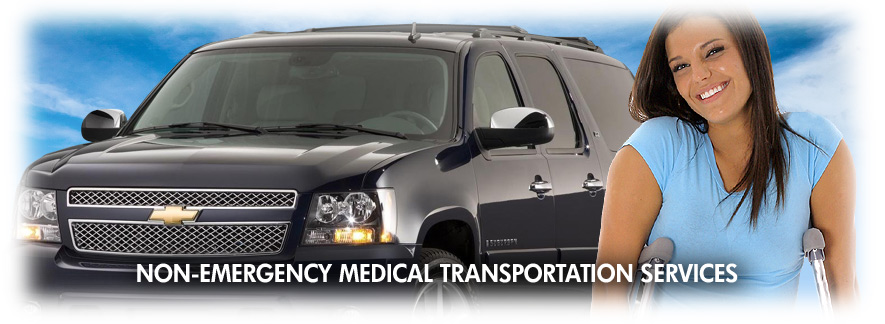
Non-ambulatory is non-emergency travel, which means that the person is not facing a life-threatening situation, they are just unable to get around without assistance because of their medical condition. Safety is the first consideration when it comes to moving these patients because they’re otherwise under medical care.
Medical transport services are offered for those in need of non-emergency in-patient or outpatient therapeutic or curative treatment. Some patients who are receiving in-home care, but aren’t critically ill, may also request transport by private ambulance. Everything is coordinated in advance in order to provide the highest level of comfort. Below are the three primary types of transport available:
- Non-Emergency
- Long Distance
- State-to-State
Non-emergency transport involves using a specially equipped van, Motor coach or some other suitable fleet vehicle. This not only ensures safety and comfort, but it also allows for the patient to arrange for a loved one, such as a family member or friend to accompany them. Each vehicle is equipped with the latest in safety equipment and life-saving devices; such as portable defibrillators and patients can also request for a trained staff member to provide special needs assistance during the trip.
In some cases, the transport involves leaving one hospital and traveling to another one for additional tests, advanced treatment or other medical procedures; not offered at the original location. In these instances, the transportation staff provides a bedside-to-bedside journey. If there are extra medical devices needed, the staff plans to accommodate these needs in advance. This includes anyone who requires special attention, with anything from oxygen, to a walker or an extra large stretcher.
Depending upon the patient and their healthcare concerns, a qualified and experienced 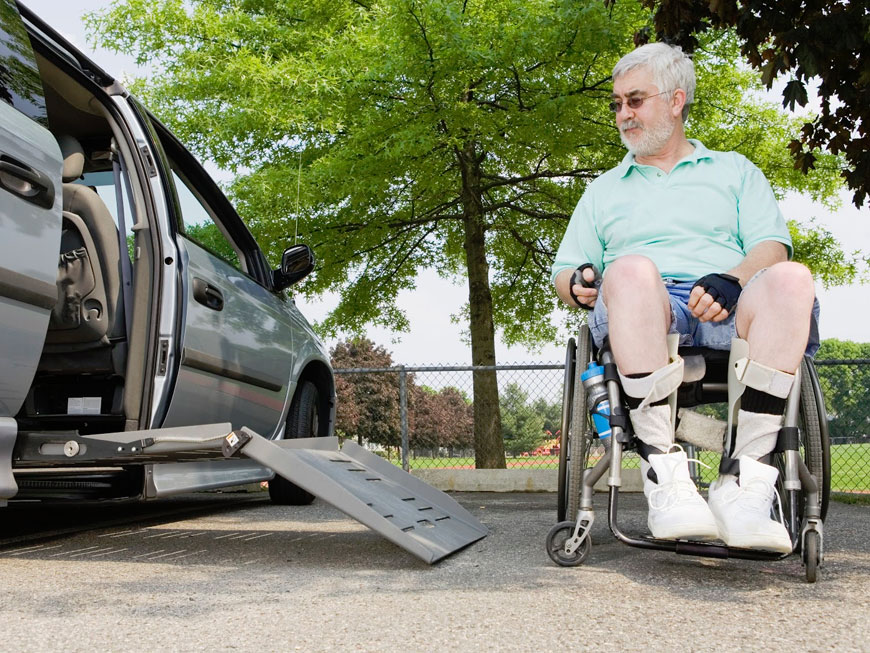 nurse is also available to assist with medical needs during the trip. Everything is provided during the trip and travel is non-stop, with the exception of fuel stops. For ambulatory patients, those who able to walk with the assistance of a cane or walker, there is also a bathroom aboard motorcoach vehicles.
Private medical transport for non-emergency patients means that the patients are ill and require medical assistance, but are not in a condition where they need life-threatening medical intervention and/or treatment. So, anyone on life support or on a ventilator or breathing machine, would not be considered for this type of long distance travel.
Private transportation is provided for those who do not need to travel at an expedited pace, such as an emergency situation would require. For emergencies, a regular ambulance is needed to dispatch to the location at a very fast rate.
Non-emergency patients receive the utmost in care, comfort and safety considerations. Meals are prepared in advanced to adhere to special dietary needs and are served during the trip. Transportation is provided for patients who are medically stable and need to travel elsewhere for medical treatment.
For travel of this type, storage is provided for luggage and personal belongings. Because this is private non-emergency travel, patients may be subject to having their luggage and belongings search, prior to departure.
It is not an evasive search or something that is required of certain patients and not others. Should the operations manager feel like it is necessary, then all items are inspected before the vehicle leaves.
The search is just a safety precaution, as it ensures that dangerous accidents are avoided due to items that may be explosive or flammable. So, everyone in the vehicle can enjoy the trip, although it is medically necessary.